Luuptek kirjoitukset

Miten palautat sivun sisällön versioinnin avulla vanhaan versioon?

Sivun palauttaminen versioinnin kautta on yksi WordPressin mukana tulevista perusominaisuuksista. Tämä tarkoittaa, että kun luot uuden sivun tai artikkelin, WordPress tallentaa automaattisesti uuden version jokaisesta muutoksesta. Versioinnin avulla voit palauttaa aiemman version sivusta, jos teet virheen tai haluat peruuttaa jonkin muutoksen.

Alla ohjeet, miten voit palauttaa sivun versioinnin kautta vanhaan versioon.

  1. Kirjaudu WordPress-hallintaan.
  2. Valitse Sivut tai Artikkelit valikosta, riippuen siitä, mitä haluat palauttaa.
  3. Aloita sivun tai artikkelin muokkaaminen, jonka haluat palauttaa.
  4. Klikkaa Versiot (Revisions) linkkiä sivun asetuksista muokkausnäkymässä.
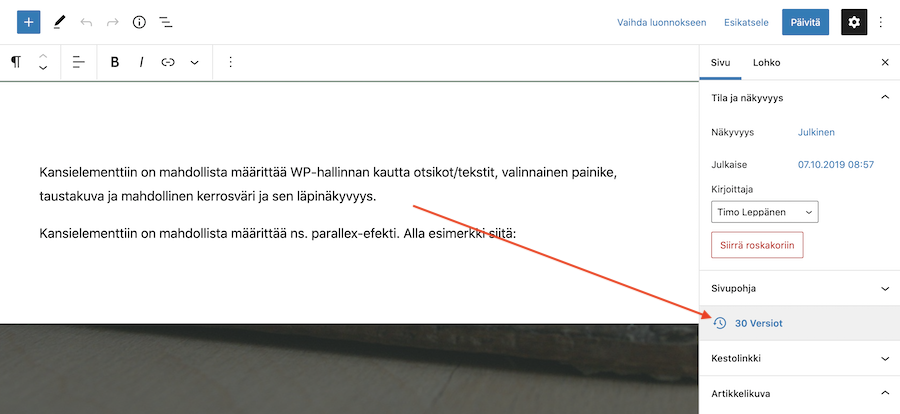
Versioinnin sijainti WP-sivun editointinäkymässä
  1. Versiohistoria aukeaa. Voit selata eri versioita klikkaamalla ”Edellinen” tai ”Seuraava”.
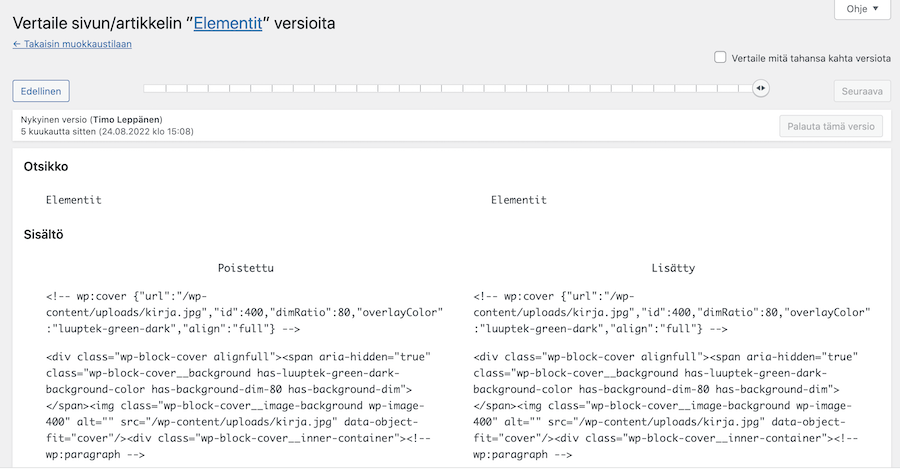
Versiot näkymä sivun hallinnassa
  1. Kun olet valinnut haluamasi version, klikkaa ”Palauta tämä versio”-linkkiä.
  2. WordPress palauttaa sivun sisällön kyseisen version sisältöön.
  3. Paina vielä ”Päivitä” päivittääksesi palautetut muutokset.
  4. Sivu on nyt palautettu valittuun versioon.

Eikö sivun asetuksissa näy Versiot-linkkiä?

Jos sivun asetuksista ei löydy ”Versiot”-linkkiä, niin kyseinen sisältötyyppi ei tällöin tue versiointia. Versiointi on oletuksena tuettuna ”Sivut” ja ”Artikkelit” sisältötyypeille.

Lue vinkkejä
toimivampiin kotisivuihin

Tutustu artikkeleihimme WordPressistä, verkkosivujen kehittämisestä ja paremmasta verkkonäkyvyydestä.

  • Blocksmith artikkelikuva

    Luuptekin teemapohja esittelyssä 2026 – Full Site Editing

    Luuptekin Blocksmith tuo Full Site Editingin käytännönläheisesti asiakasprojekteihin ja nopeuttaa sisällöntuotantoa.

  • Kuva taiteilijasta vden äärellä

    Täydellinen hallinta WordPress-sivuihin Full Site Editing -teemalla

    Lue uuden sukupolven WordPress-sivuista Full Site Editing -teknologialla.

  • Mikserin kuiva

    Miten säädän sisältöalueen tyhjää tilaa (lopussa ja alussa)?

    Opi säätämään sisältöalueen tyhjää tilaa sivun alussa ja lopussa.

  • Uutta julkaisua tekemässä

    Kuinka klassisen editorin sisältö muutetaan lohkoiksi Gutenberg-editorilla?

    Opi, miten muutat klassisen editorin sisällön lohkoiksi.

  • Ankkurilinkki kuvituskuva

    Miten teen ankkurilinkin Gutenberg-editorilla?

    Opi ankkurilinkin tekeminen käyttämällä Gutenberg-editoria.

  • Vinkkejä Gutenberg-editorin käyttöön, joita et ehkä tiennyt

    Tästä artikkelista löytyy vinkkejä Gutenberg-editorin käyttöön, kun perusosaaminen on hallussa.

Luuptek AI Chat

Kysy palveluista, hinnoista, kotisivuista tai yhteystiedoista. Vastaukset perustuvat luuptek.fi sivuston sisältöön.

Moro! Miten voin auttaa?